002-windows平台编译iceoryx库
本文基于iceoryx2.0.8版本,其他版本可能存在差异,请以官方文档为准。
下载地址:https://github.com/eclipse-iceoryx/iceoryx
文件下载完成后进行编译。详细的安装文档能够在项目的readme.md文档Installation部分找到,点击链接即可跳转,里面记录了多种编译方式,本文介绍使用cmake进行编译。
依赖
iceoryx基于c++17,因此需要至少vs2019来编译。
如果需要编译测试例程,需要googletest库,一般来说,cmake配置项目的过程中会自动给依赖下载好,如果网络不允许访问github,可以手动下载后导入。
本人采用clion来进行编译,就本人体验来说,cmake项目使用clion体验较为良好。
编译
使用clion打开项目根目录,展开iceoryx_meta目录,可以看到项目的CMakeLists.txt文件,右键单击该文件,点击“加载cmake项目”,等待项目配置完成(这一步一般不会等很久,默认的配置不会启用例程配置)。
配置完成后,点击右上角Debug后进入“编辑cmake配置文件”界面,设置
- 工具链:visual studio 2019(vs版本在2019以上也行,只要支持c++17标准即可)
- 生成器:Ninja(推荐使用,生成快速)
此外还需要添加cmake选项:
-DCMAKE_PREFIX_PATH=$(PWD)/build/dependencies/
-DBUILD_TEST=ON
-DINTROSPECTION=OFF
-DBINDING_C=ON
-DEXAMPLES=ON
-DCMAKE_INSTALL_PREFIX=E:/dev/iceoryx/debug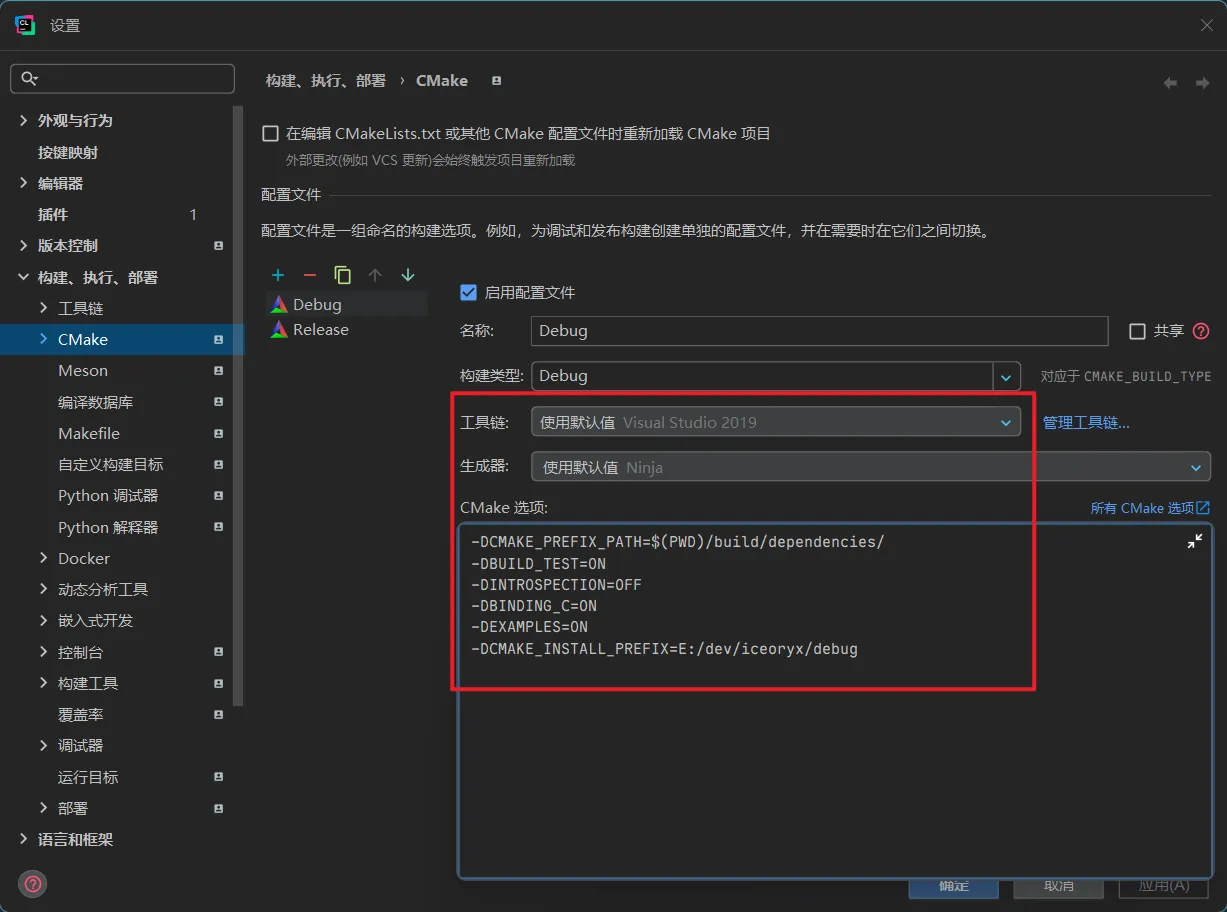
上述参数来自官方文档,最后一个参数表示库的安装路径,可以根据需要修改(注意区分debug和release版本库的安装路径),以上参数设置完成后,添加一个Release的配置,同样的参数,点击确定退出配置界面后,应该能看到cmake的配置已经开始了,应该会在googletest配置卡几分钟,然后畅通无阻。
安装
进入编译后的目录,在该目录打开cmd,执行cmake --install .即可将iceoryx库安装到指定目录下。
如果在编译时没有设置安装目录或者设置错误,可以打开编译目录下的cmake_install.cmake文件,修改对应的安装目录,然后执行cmake --install .即可。
验证
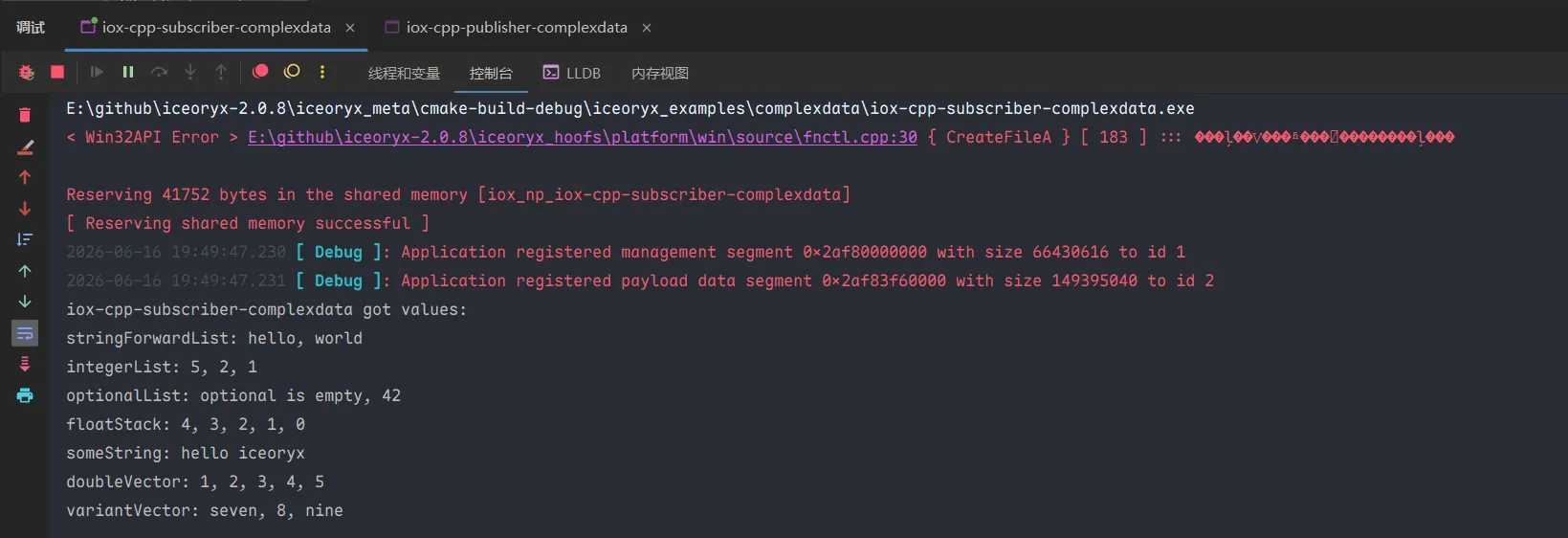
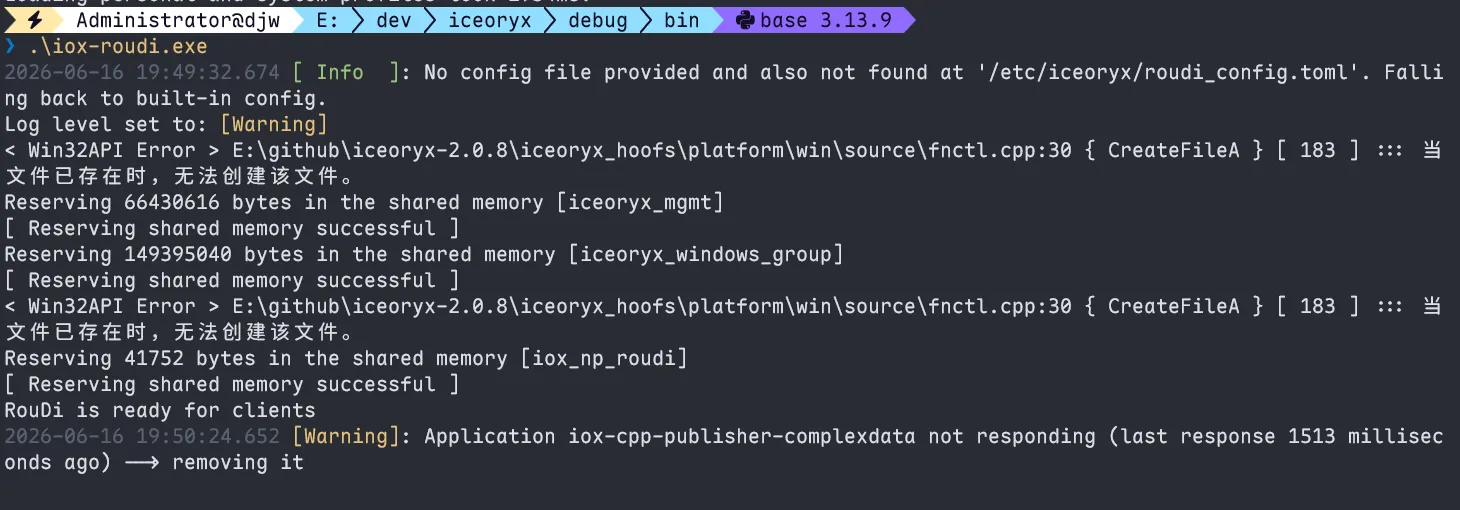
找到安装目录,假设是debug模式下编译的库,在库的bin目录中以管理员身份打开cmd,运行iox-roudi.exe程序,然后在clion中,同样以debug模式运行两个对应的例程,比如:iox-cpp-publisher-complexdata和iox-cpp-subscriber-complexdata,如果一切正常,应该可以看到例程的输出,并且iox-roudi.exe的输出中会显示例程的连接情况。